SAKIYOMI 配布スキル
撮った動画を投げるだけで、リールが1本できるまで
アプリを入れて、スキルを置いて、動画を渡すところまで。
ここが終われば、編集ソフトを触らずにリールが書き出せるようになります。
はじめに確認してください
このスキルはClaude Codeの上で動きます。Claude Codeは有料プランでしか使えません。無料プランのままだと最後まで進んでも開けないので、先にご自分のプランを見ておいてください。
いちばんベーシックな Proプランで使えます。上位のプランに入る必要はありません。
claude.ai の設定 → 「プラン」から確認できます。
公式サイトからダウンロード
claude.com/download を開いて、お使いのパソコンに合うほうを押します。
「Download for Mac」.dmg というファイルが落ちてきます。
「Download for Windows」.exe というファイルが落ちてきます。
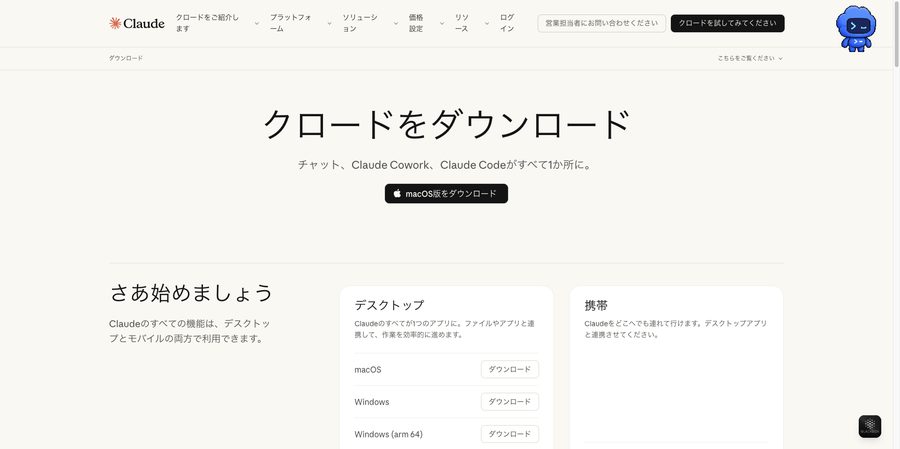
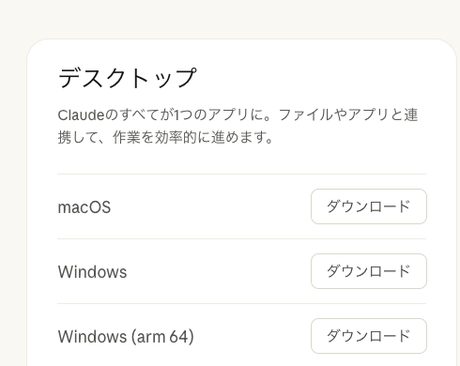
ページを開くと、たいてい自分のパソコンに合うほうが最初から選ばれています。そのまま押して大丈夫です。
ファイルを開いてインストール
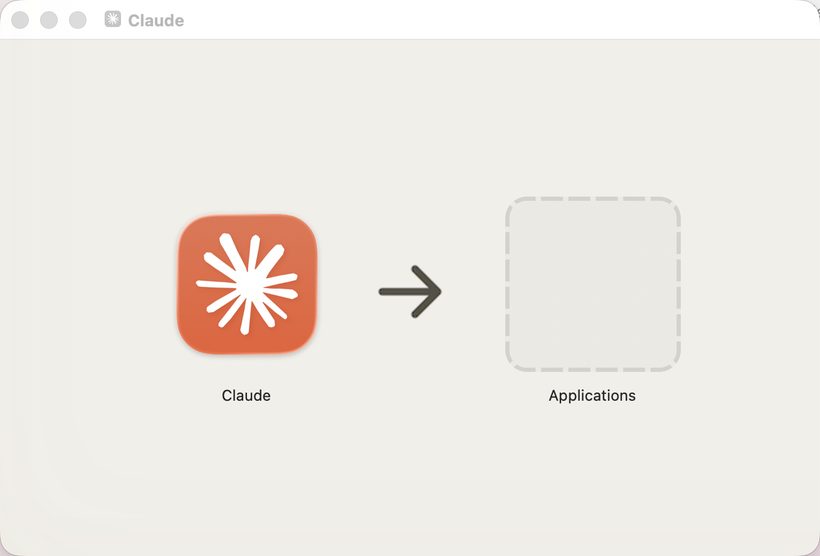
- 落ちてきた
.dmgをダブルクリック - 出てきた窓で、Claudeのアイコンを Applications フォルダにドラッグ
- これでインストール完了です
- 落ちてきた
.exeをダブルクリック - あとは自動で進みます。待つだけでOK
Gitを用意する
基本は何もしなくて大丈夫です。
気になる方だけ、ターミナルを開いて下を貼り付けてEnter。バージョンの数字が出れば入っています。
git --version
これを入れないと、後から「うまく動かない」となりがちです。先に入れておくのが早いです。
アプリを開いてログイン
インストールしたClaudeアプリを開きます。ログイン方法は2つ。
- Googleでログイン(普段Googleを使っている方はこちらが早いです)
- メールアドレスでログイン(届いた数字のコードを入力します)
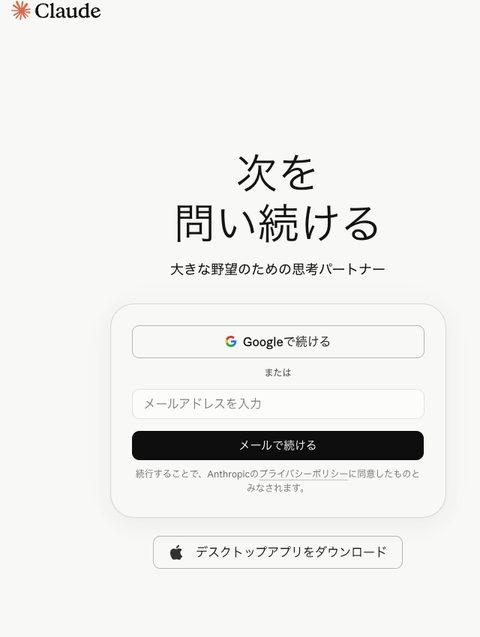
普段スマホやブラウザでClaudeを使っている方は、同じアカウントでログインしてください。別のアカウントだとプランが引き継がれません。
左上の </> を押す
アプリを開くと、左上に </> というマークがあります。ここを押せば準備完了です。使うのはこの「Code」で、「チャット」や「Cowork」ではありません。

Claude Codeは有料プランが必要です(Proでも可)。無料プランでは出てこないので、プランを確認してみてください。
スキルと動画を1つのフォルダにまとめる
まず、スキルをダウンロードします。お使いのOSの方を押してください。
次に、デスクトップに reel-work という名前のフォルダを作って、中に2つを入れます。
- ダウンロードしたZIPを解凍して出てきた
sakiyomi-reel-editフォルダ - 編集したい動画のコピー(元の動画は別の場所に残しておいてください)
ZIPをダブルクリックすると解凍されます。
ZIPを右クリック →「すべて展開」で解凍できます。
フォルダごと、そのまま入れてください。置き場所の整理はこのあとClaudeがやります。
声がはっきり入った30秒〜1分の動画から始めてください。3分半の素材だと処理に10分前後かかります。
Codeでフォルダを開いてセットアップ
Claudeアプリの「Code」を開き、実行環境は Local(ローカル) を選びます。「Cloud(クラウド)」ではありません。フォルダ選択から、さきほどの reel-work を選んでください。
最初は、操作の許可を確認するモード(Manual/Ask permissions)のままで大丈夫です。確認を省略するモードを選ぶ必要はありません。
そのうえで、下の文をそのままコピーして会話欄に送ります。
セットアップ依頼文
途中で許可を聞かれます。いま頼んだセットアップに必要な操作かを読んでから許可してください。分からなければ「これは何のために必要ですか?」と聞けば説明が返ってきます。
セットアップで必要になることはありません。
初回は文字起こしモデルなどのダウンロードに時間がかかります。ffmpegのような道具が足りない場合も、Claudeが不足を見つけて導入まで案内します。自分で調べる必要はありません。
「不足なし」まで進んだら、同じreel-workを選んだまま、新しい会話を開いてください。
最初の1本を作る
下の依頼文の「動画ファイル名」を、実際の名前(例:talk.mov)に置き換えて送ります。動画が同じフォルダに入っていれば、長いパスをコピーする必要はありません。
リール作成の依頼文
① 再現したい投稿があるか聞かれます
あるなら投稿URLか参考動画を渡してください。テロップの位置・大きさ・色・フチを寄せます。ない場合は「ありません」と答えて次へ進みます。
② 強調テロップの量を選びます
| 選択肢 | どうなるか |
|---|---|
| 文字起こしのみ | 強調を入れず、同じ白テロップで揃えます |
| 控えめ | 特に伝えたいところだけを強調します |
| 標準(推奨) | 冒頭・転換・結論・数値などを強調します |
| 多め | 強調できるポイントを広めに拾います |
強調は「何枚」と固定されていません。話の内容に応じて増減します。迷ったら「標準」です。
③ フォントと見た目を選びます
| 項目 | 選べるもの |
|---|---|
| フォント | ゴシック/明朝/丸ゴシック/ポップ |
| 太さ | 細/標準/太 |
| 大きさ | 小/標準/大 |
| 装飾 | フチなし/細フチ/太フチ+強影/フチなし+強影 |
「ゴシック・太・標準サイズ・細フチ」のようにまとめて答えます。明るい背景で文字が埋もれるときは、フチありがおすすめです。
「組み合わせから選びたい」と伝えると、標準/くっきり強め/明朝・控えめ/やわらかポップ から選べます。全部任せたいときだけ「おまかせ」と伝えてください。
④ 完成した動画を確認します
選び終えると書き出しが始まり、完成したMP4が元の動画と同じフォルダに出ます。talk.mov なら talk_reel.mp4 です。
投稿前に、必ず全編を見てください
ここだけは人の目が必要です。音を出して確認してください。
- 語頭・語尾の音が欠けていないか
- 話の意味と、理由・結論がつながっているか
- 固有名詞や数字に誤りがないか
- テロップが顔に被っていないか
- 個人情報が映っていないか
「結論」が「論」になる、といった欠けが起きることがあります。文字起こしの上では欠けて見えないため、自動チェックを通過してしまいます。出力される kept_transcript.md で各区間の1文字目を見比べるか、音を出して通しで確認してください。
直したいときの言い方
うまく言おうとしなくて大丈夫です。場所とどうしたいかを素直に言えば通じます。最初から作り直さず、該当する工程だけやり直します。
文言を直す
読みにくいとき
強調を減らす
音が欠けているとき
話が飛んでいるとき
エラーが出たとき
うまくいかないとき
| こうなった | 対応 | OS |
|---|---|---|
</> のマークが出てこない | 有料プラン(Proでも可)になっているか確認する | 共通 |
| 「開発元が未確認」と出て開けない | アイコンを右クリック →「開く」を選ぶ | Mac |
| コマンドがうまく動かない | STEP 3のGitが入っているか確認する | Windows |
| ログインしても前の画面に戻る | アプリを一度閉じて、開き直す | 共通 |
| スキルを読み込めない | STEP 7を終えたあと、同じreel-workで新しい会話を開く | 共通 |
| Pythonやffmpegが足りないと言われる | STEP 7のセットアップ依頼文をもう一度送る | 共通 |
動く環境
| Mac | macOS 13.0 以上 |
| Windows | Windows 10(1809)以上 ※試用版 |
| プラン | Pro 以上(Max・Team・Enterpriseでも可) |
| 素材 | PCに保存した動画1本(スマホだけでは進められません) |
| 空き容量 | 初回に編集用の道具と文字起こしモデルを保存するため、余裕を用意してください |
よくある質問
そもそも「スキル」って何ですか?
AIに覚えさせておく手順のセットです。
普段のAIは毎回イチから説明しないと動きません。スキルを入れておくと「動画を受け取る → 文字に起こす → 意味を読んで切る → テロップにする → 縦型で書き出す」という手順を、最初から知っている状態になります。
このスキルがやらないことは?
- 企画と台本は作りません
- BGM、効果音、トランジションは入れません
- テロップを手で並べるプレビュー画面はありません。直しは言葉で行います
- カバー画像、横型動画、投稿キャプションは対象外です
投げたのに、しばらく反応がない
文字起こしと書き出しの間は数分間、無反応に見えることがあります。処理中はCodeの進行表示を確認してください。
長時間変化がなく止めたい場合はアプリの停止ボタンを押し、同じ会話で「直前の処理がどこまで進んだか確認して。最初からやり直さず再開できるか教えて」と送ってください。
完成した動画はどこに出る?
投げた元の動画と同じフォルダです。talk.mov なら talk_reel.mp4 になります。見つからないときは「完成したMP4の保存場所を教えてください」と聞いてください。
固有名詞がいつも違う字に変換される
「〇〇を△△に直して」と伝えれば、その場で直ります。同じ会話を続けている間は、その直しが効いた状態のまま作業できます。
尺はどれくらいがいい?
原則90秒以内に編集します。まずは30秒〜1分の素材で1本出すのがおすすめです。
2本目からは何をすればいい?
同じ reel-work に新しい動画のコピーを入れます。Codeから前回の会話を開き、新しいファイル名を指定して依頼してください。別の会話で始めるときは、同じフォルダを選んでSTEP 8の依頼文を送ります。初回セットアップをやり直す必要はありません。
利用上限に達した
上限の回復を待ってください。追加課金やAPI方式への切り替えは不要です。
最初から作り直したい
自分で作業フォルダを削除せず、変更したい内容を会話で伝えてください。
Windowsでも動く?
動く前提で作っていますが、通し動作の確認はMacで行っています。Windows版は実機検証前の試用版です。うまく動かないときは、エラーの全文を貼って「これを直してください」と伝えてください。
同梱フォントとライセンス
ゴシック=Noto Sans JP(可変ウェイト)、明朝=Noto Serif JP(可変ウェイト)、丸ゴシック=M PLUS Rounded 1c、ポップ=RocknRoll One・Dela Gothic One。
すべて SIL Open Font License(OFL)で、商用利用・再配布が可能です。全文は assets/fonts/LICENSE_OFL_*.txt に同梱されています。OFLによる再配布許可はフォントに限られ、編集スキル全体の再配布許可とは別です。
ここまでで準備は全部おしまいです
まずは1本、撮ったまま放置してある動画を投げてみてください。撮ったままの動画が、次の投稿になります。
このスキルについて
SAKIYOMIでは、投稿づくりがラクになるスキルを不定期でお配りしています。
配布は不定期なので、フォローしておいてもらえたら気づいてもらえます。